情報確認日:2026年11月6日
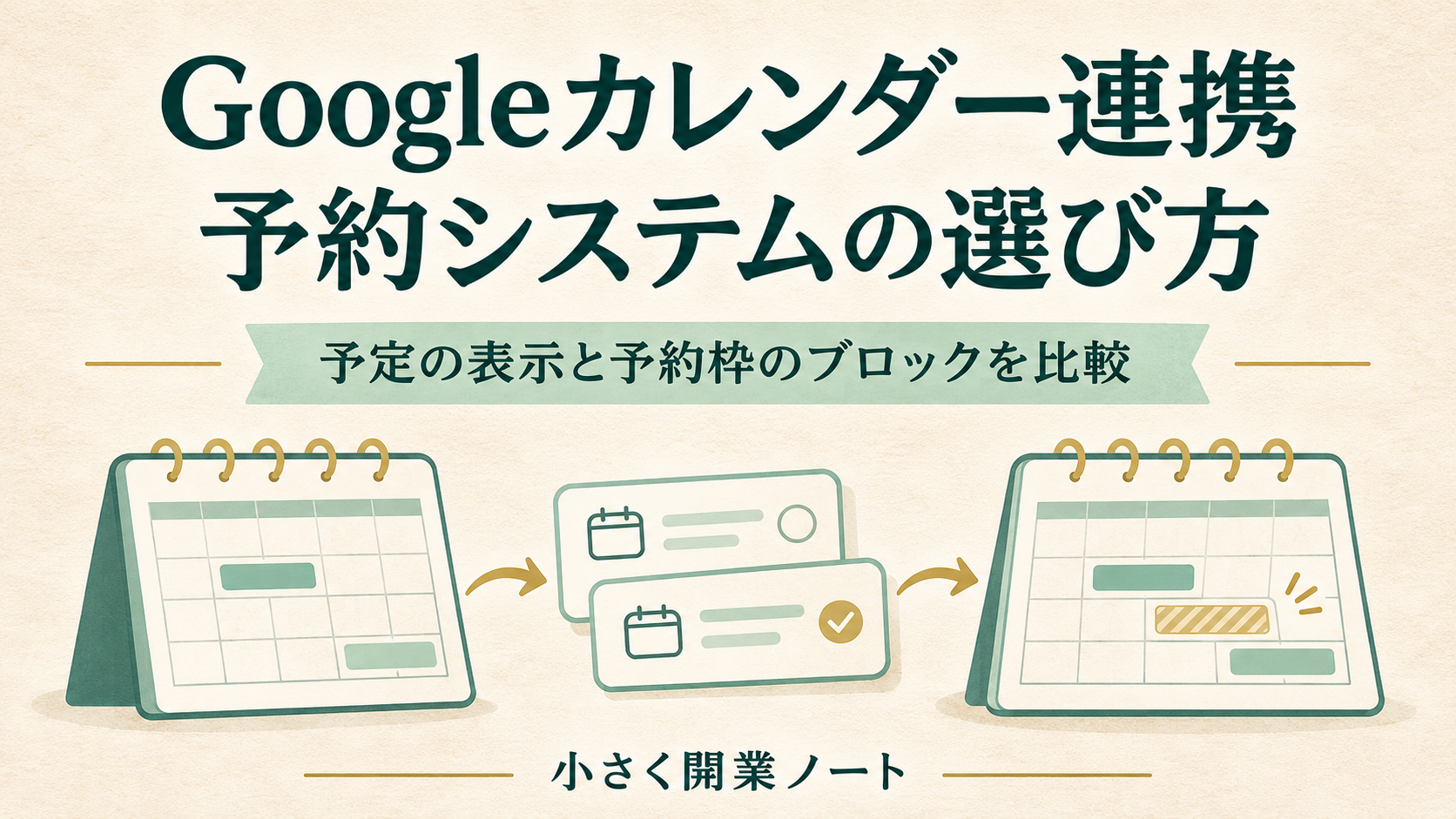
Googleカレンダーに予約が表示されても、私用や会議の時間にネット予約が入ることがあります。「予約をカレンダーに送る機能」と「カレンダーの予定で予約枠を閉じる機能」は別だからです。
1対1の相談を一つの予約ページで受けるなら、まずGoogle標準の予約スケジュールを確認。外部システムで受け付けるなら、Googleの予定を取り込めるプランと、実際に止まる予約枠の範囲で選びましょう。
この記事では、小さな教室・サロン・個別相談向けに、Google標準機能とSquare予約・SelectType・STORES予約を比較します。公式料金・ヘルプに基づく調査で、実際の同期速度や操作性を試したレビューではありません。
Googleカレンダー連携は「表示」と「予約枠の調整」を分けて選ぶ
たとえば、毎週火曜14時から会議がある場合、ネット予約側にもその時間を受け付けない仕組みが必要です。予約をGoogleへ表示するだけの一方向連携では、会議の予定を入力してもネット予約の空き枠は変わりません。
← 表の中を左右にスライドできます →
| 受付方法 | 予約をGoogleで確認する | Googleの予定で予約枠を調整する |
|---|---|---|
| Google標準の予約スケジュール | 予約が同じGoogleカレンダーに入る | 空き情報を確認する設定で重複する時間を除外。複数カレンダーの確認は有料機能 |
| Square予約 | 有料プランで対応 | 有料プランで取り込みに対応。Google側の予定済みイベントでスタッフの時間をブロック |
| SelectType | ベーシック以上で対応 | プロフェッショナル以上。対象フォームに1枠分の予約として取り込む |
| STORES予約 | フリーを含む全プランで対応 | チーム以上。対象のメニュータイプに設備・備品を紐付けて利用 |
「双方向」は、どちらの画面からでも同じ予約を自由に編集できるという意味ではありません。 表示先、予定を取り込む方向、編集する画面は別々に確認してください。
また、Google検索・マップから予約する機能と、Googleカレンダーの予定を同期する機能も別です。本記事は予定管理の連携を扱います。
この節の公式出典(2026年11月6日確認)
Google予約スケジュールの概要、Googleの有料機能との違い、Squareの同期仕様、SelectTypeのGoogle予定取り込み、SelectTypeの予約書き出し、STORESの連携機能
無料で始めるならGoogle標準機能と一方向連携を確認する
個人のGoogleアカウントでは、予約ページを一つ作れます。 一人で個別相談を受け、確認対象のカレンダーも一つで足りるなら、外部の有料連携を契約する前に確認したい候補です。
作成はパソコンのブラウザーから行い、「カレンダーで空き情報を確認する」を設定します。予約が入るとGoogleカレンダーに追加されます。複数のカレンダーで空き状況を確認する機能や、自動リマインダーメールなどは対象の有料契約が必要です。
仕事用と私用を別カレンダーに分けている人は、無料で両方を確認できると思い込まないようにしましょう。 すでに契約しているGoogleのプランで必要な機能を使えるかも確認してください。
一方、外部システムの予約をGoogleで眺めたいだけなら、STORES予約の無料プランでも一方向連携が使えます。無料の予約受付は月50件・公開予約ページ2つまでです。Googleに入力した会議や休暇で予約を止めたい場合は、この無料連携だけでは足りません。
SelectTypeやSquare予約にも無料プランはありますが、本記事で比較するGoogleカレンダー連携は有料です。「無料予約システム」という説明と「連携も無料」を分けて確認しましょう。
この節の公式出典(2026年11月6日確認)
Google予約スケジュールの作成、Googleのプレミアム機能比較、STORES予約の料金、STORESのGoogle連携、Square予約の料金、SelectTypeの料金
外部の予約システム3社を料金と受付条件で比較する
Googleの予定を取り込む場合の基本料金と、予約枠の対象を比べます。決済手数料や追加オプションは含めていません。
← 表の中を左右にスライドできます →
| サービス | Googleの予定を取り込む基本料金 | 対象・選ぶときの制約 |
|---|---|---|
| Square予約 | プラス:1店舗あたり月額3,000円(公式表示額。取得ページで税区分を確認できず) | Googleの予定をスタッフカレンダーへ取り込む。フリーはGoogle同期対象外 |
| SelectType | プロフェッショナル:月額3,300円(税込) | 営業時間タイプ・スタッフ指名タイプ。受付期間は90日後まで。予定の取り込みは1枠分 |
| STORES予約 | チーム:年間契約で月額19,690円(税込)。複数月契約は月額22,880円(税込) | メニュータイプ等+設備・備品。月300件・登録スタッフ3名。複数月契約は最短3か月、単月契約不可 |
STORESの年間契約の表示額を12か月で計算すると236,280円です。月額表示があっても、1か月だけ契約できる条件とは異なります。また、ここで示したのは予約単体のチームプランで、他サービスをまとめたパッケージ料金ではありません。
Square予約:スタッフの予定を取り込む候補
Googleの予定を読み込むだけ、予約をGoogleへ送るだけ、両方を行う設定から選べます。個人の予定を取り込んだ場合は、そのスタッフの予約受付時間を閉じる仕組みです。
複数店舗で同じスタッフが働く場合、Googleから取り込んだ個人の予定は全店舗の該当時間に反映されます。店舗ごとに別々の空き時間になると思わず、働き方に合うかを確認しましょう。
SelectType:フォームごとに取り込み先を分ける候補
予約をGoogleへ送るだけならベーシック月額1,650円(税込)からですが、Googleの予定で枠を調整するにはプロフェッショナル以上が必要です。
取り込む予定は「その時間をすべて受付停止」ではなく、対象フォームの1枠を消費します。 たとえば同じ時間に3枠受け付ける設定なら、1枠を消費しただけでは残りの枠が開いている可能性があります。休業時間を作る目的なら、定員と取り込み後の残枠を必ず確認してください。
また、取り込みの対象は営業時間タイプ・スタッフ指名タイプです。教室・イベントタイプで同じ動作をする前提では選べません。
STORES予約:設備と予約ページを紐付ける候補
双方向連携はチーム以上で、メニュータイプまたはメニュータイプ(複数スタッフ登録)に設備・備品を紐付けて使います。Googleに予定が入った時間を、予約できない時間として反映する仕組みです。
すでに対象プランとページ形式を使っているなら候補になります。一方、Google連携だけが目的の一人運営では固定費が大きくなります。スタッフや設備の管理まで必要かを確認してから、他社と比較しましょう。
STORES公式でGoogle連携の対象プラン・形式を確認する
この節の公式出典(2026年11月6日確認)
Square予約の料金、Squareの同期ヘルプ、SelectType料金表、SelectType書き出しヘルプ、SelectType取り込みヘルプ、STORES予約料金表、STORES連携の対象条件
双方向連携でも変更・キャンセル・過去の予定には注意する
連携後は、予約を編集する場所と私用予定を編集する場所を決めておくと、反映されない変更を減らせます。特に、導入前から入っている予定を自動移行できるとは限りません。
← 表の中を左右にスライドできます →
| サービス | 変更・キャンセル時の注意 | 同期のタイミング・既存予定 |
|---|---|---|
| Square予約 | 作成元のカレンダーで編集。Googleからの個人予定は顧客予約やリマインダーとして扱われない | 通常即時、混雑時は最大3分。同期範囲は1か月前から2年先 |
| SelectType | Google側の私用予定は変更・削除を取り込み可能。SelectType経由の予約をGoogle側で変更しても、元の予約には反映されない | 連携前のGoogle予定は自動取り込み対象外。連携前に受けた予約も自動書き出し対象外 |
| STORES予約 | キャンセル済み予約もGoogleへ反映され、非表示にできない。予約ブロックはGoogleへ反映されない | 今回確認した公式資料では反映までの具体的な時間と、既存予定の取り込み範囲を確定できず |
SelectTypeの機能紹介では即時・定期取得の案内がありますが、最大何分以内という上限は今回確認できませんでした。STORESも含め、即時反映を前提に、電話予約とネット予約を同時に受け付ける運用は避けたいところです。
電話予約を受けたら、予約システム側で直接登録・受付停止する方法を基本にし、Google経由で処理するなら予約ページまで反映されたことを確認しましょう。これは運用上の提案で、各サービスの同期速度を実測した結論ではありません。
この節の公式出典(2026年11月6日確認)
Squareの同期範囲・編集元・反映時間、SelectType取り込み時の注意、SelectType書き出し時の注意、SelectTypeの同期FAQ、STORESの同期対象とキャンセル表示
連携前に「どの予定で、何枠止まるか」を確認する
導入するときは、本番の顧客予約を使う前に、テスト用の予定で次の点を確認します。有料機能の検証が必要なら、試用の対象・期間・終了後の扱いを先に確認してください。
- 連携するGoogleアカウントとカレンダーを選び、仕事・私用・共有カレンダーのどれを参照するかを決める。
- 1時間の予定を追加し、対象のスタッフ・設備・フォームの予約枠が意図した数だけ閉じるかを見る。
- 日時変更と削除後に枠が追従するか、連携前の既存予定は別対応が必要かを確認する。
- 終日予定、繰り返し予定、「予定あり/空き時間」の違いも試す。ここまで同じ扱いになるとは、名称だけでは判断しない。
- 予約が入った後の変更・キャンセルは作成元で行い、共有先のGoogleカレンダーに顧客情報がどこまで表示されるかを確認する。
SelectTypeの「1枠消費」のように、画面上で予定が見えても必要な受付停止になっていない場合があります。管理画面だけでなく、お客さまが開く予約ページの空き枠まで確認することが大切です。
なお、既存記事で紹介しているfreee予約は、公式ヘルプではGoogleカレンダー連携に対応していません。無料受付やリマインドが目的なら別の選択軸になりますが、Google連携を必須にする場合の候補には含めていません。
この節の公式出典(2026年11月6日確認)
自分の受付方法に合う候補を一つ選んで確認する
一人で1対1の予約を受けるなら、まずGoogle標準の予約スケジュールで足りるかを確認するのがおすすめです。 複数カレンダーの照合や自動リマインドが必要なら、手持ちのGoogle契約と外部システムの有料プランを比べます。
外部サービスを使う場合、スタッフの私用予定を取り込むならSquare予約、対象フォームに予定を1枠ずつ反映するならSelectTypeが候補です。STORES予約は、チーム以上と設備・備品の管理が必要な運営で検討しましょう。すでにSTORESを使っていて予定表示だけでよければ、無料の一方向連携から確認できます。
最初の確認は、「Googleに予定を一つ入れたら、どの予約枠が何枠閉じるか」です。この条件が合わなければ、料金が安くても目的を満たしません。
日時を決めたグループレッスンの受付が中心なら、Google連携に絞る前に、教室・レッスン向けの無料予約システム比較で定員・受付期間を確認してください。